EL TIEMPO
ESTÁ EN
LOS DETALLES.

No es solo dar otra vuelta.
Es entender qué hacer distinto.

Convierte tu telemetría en una lectura clara de tu conducción. Compara, encuentra el detalle y vuelve a pista con un propósito.

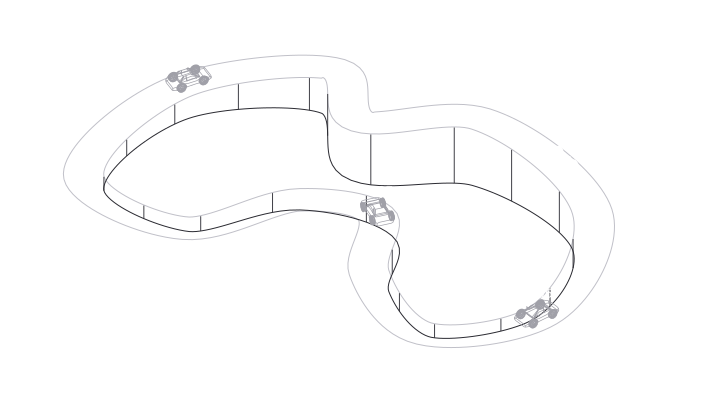
LA PISTA. EN PERSPECTIVA.PACEFORGE / REPLAY
Tiempo de vuelta01:42.368
Última vuelta01:42.591
DELTA−0.223
RELATIVE
PilotoDiferencia
04 / DRIVER A−1.284
05 / Tú—
06 / DRIVER B+0.817
Combustible24.8 L
Vueltas estimadas8.4

Circuito ficticio · 4 coches · Datos de ejemplo

TELEMETRÍA. CRITERIO. RITMO.Descubre lo que cuenta tu vuelta

Una curva.
Toda la diferencia.

El cronómetro te dice cuánto.
La telemetría te ayuda a entender por qué. Pon dos vueltas frente a frente y lee cada frenada, cada apoyo y cada salida.

Comparación de vueltasDatos ilustrativos
ELIGE UN CANAL

Observa cómo cambia la velocidad al entrar y salir de la curva.

Tu vueltaReferencia
km/hEntradaVérticeSalida
Comparación ilustrativa de velocidad entre dos vueltasLas dos curvas muestran diferencias de velocidad durante la entrada, el vértice y la salida de una curva. No son datos de una sesión real.0 m200 m400 m

Misma curva. Dos formas de recorrerla. Demostración conceptual; no representa resultados reales.

EN PISTA.
SIN PERDER EL FOCO.

El análisis después de la vuelta.
Los overlays, mientras la estás haciendo.

Información sobre tu carrera y tu coche en ventanas superpuestas al simulador, con la identidad de PaceForge.

Lee la carrera.

Clasificación, pilotos por delante y por detrás, diferencias y radar de proximidad. El contexto del tráfico, mientras estás al volante.

Clasificación · Relative · Radar

Sigue tu ritmo.

Tiempo de vuelta, delta y sectores para seguir tu evolución durante la sesión. Referencias que puedes consultar sin abandonar la pista.

Cronómetro · Delta · Sectores

Controla el coche.

Combustible, consumo por vuelta y estimación de repostaje. Neumáticos e inputs para consultar los datos que ofrece tu simulador.

Combustible · Neumáticos · Pedales

Haz tu propio cockpit.

Organiza los overlays y ajusta su presentación desde la aplicación de escritorio. Compón un dashboard con la información que quieres tener a la vista.

Distribución · Apariencia · Dashboards

Overlays nativos para Windows. Se utilizan desde la aplicación de escritorio. La web es tu espacio de análisis; los datos y funciones disponibles dependen del simulador.

Explorar PaceForge

Menos ruido.
Más criterio.

No necesitas más números.
Necesitas saber dónde mirar.

La vuelta, con contexto.

Sesiones, vueltas y canales de telemetría en un mismo espacio. Recorre tu conducción y conecta lo que ves con lo que sentiste al volante.

ANÁLISIS DE SESIÓN

Compara para comprender.

Superpone referencias, revisa la trazada y localiza dónde cambia tu forma de frenar, girar y acelerar.

COMPARACIÓN Y TRAZADAS

Prepara la siguiente salida.

Organiza tus setups y tu planificación. Lleva a pista lo que has aprendido, con una intención para la próxima sesión.

SETUPS Y PLANIFICACIÓN
Explora tu espacio de trabajo

El trabajo empieza en pista.
El aprendizaje sigue aquí.

  1. Conduce.

    Registra tus sesiones con la aplicación de escritorio. La captura depende del simulador y de sus canales disponibles.

  2. Entiende.

    Abre tu espacio de análisis en la web. Revisa tus vueltas y compáralas con una referencia.

  3. Vuelve.

    Escoge un detalle para trabajar. Vuelve a pista y contrasta lo que has cambiado.

LA PISTA TE ESPERA.

Tu escritorio, conectado al simulador.

Captura tus sesiones y utiliza los overlays nativos desde PaceForge para Windows. Después, revisa tu conducción en la web.

Windows · x64 · InstaladorDescargar para Windows

Versión estable. Descarga directa desde la API de PaceForge.

Antes de salir.

¿Los overlays funcionan desde el navegador?

Los overlays nativos se utilizan con la aplicación de escritorio para Windows y se muestran sobre el simulador. La web sirve para analizar tus sesiones. La información de cada overlay depende de los canales disponibles en el simulador.

¿La web captura la telemetría del simulador?

La captura se realiza desde la aplicación de escritorio. La web te permite acceder a las sesiones disponibles en tu cuenta para revisarlas y analizarlas.

¿Qué datos puedo analizar?

Los canales disponibles dependen del simulador y de la telemetría registrada en cada sesión. PaceForge muestra los datos disponibles; no todos los simuladores ofrecen los mismos canales.

¿Dónde accedo a mi cuenta?

En webapp.pace-forge.app. Los botones «Abrir la app» y «Entrar en PaceForge» te llevan directamente allí.

TU PRÓXIMA VUELTA.
CON OTROS OJOS.

El detalle está ahí.
Empieza a verlo.

Entrar en PaceForge